Aby zalogować się do usługi iCloud, należy przejść na stronę internetową iCloud.com i użyć adresu e-mail lub numeru telefonu powiązanego z kontem Apple wraz z hasłem. Proces ten wymaga skorzystania z przeglądarki spełniającej wymagania systemowe, a weryfikacja tożsamości może odbyć się poprzez kod wysłany na zaufane urządzenie lub użycie klucza bezpieczeństwa. Użytkownicy mogą również skorzystać z funkcji Face ID, Touch ID lub zeskanowania kodu QR, jeśli posiadają odpowiednio skonfigurowane urządzenia.
Edukacja17 sierpnia 2026
Icloud logowanie: kompletny poradnik bezpiecznego dostępu do Apple ID
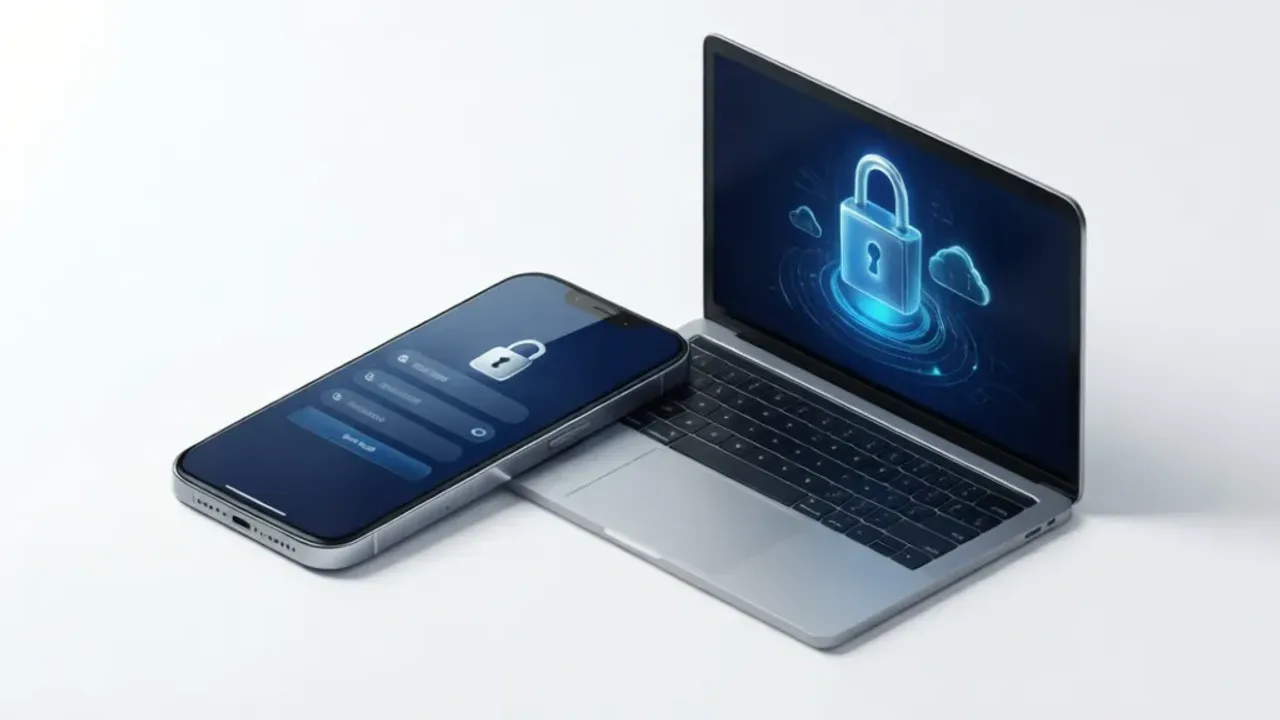 Ilustracja wygenerowana przez AI
W pigułce:
- Icloud logowanie przebiega przez serwis iCloud.com przy użyciu aktualnej przeglądarki.
- Dostęp wymaga weryfikacji tożsamości poprzez Uwierzytelnianie wieloskładnikowe.
- Pamiętaj o funkcji Wyloguj się na każdym obcym urządzeniu.
- Zaawansowana ochrona danych ogranicza widoczność funkcji, jeśli nie włączysz dostępu w sieci.
Jak przebiega icloud logowanie przez przeglądarkę?
com wymaga podania adresu email oraz hasła zgodnego z wymogami Apple ID. Użytkownik musi potwierdzić tożsamość na Zaufane urządzenie. To bardzo proste.
Jakie są wymagania techniczne dla korzystania z serwisu?
Wymagania techniczne obejmują używanie aktualnej przeglądarki wspierającej iCloud Keychain Sync. Zestaw aplikacji różni się zależnie od urządzenia oraz typu konta, w tym Zarządzane Apple ID. Użytkownicy komputerów z Apple Configurator mają dostęp do pełnego panelu. System działa stabilnie.
Jak bezpiecznie wykonać Wyloguj się z sesji w przeglądarce?
Aby wykonać Wyloguj się, kliknij zdjęcie lub ikona konta Apple w prawym górnym rogu. Po wybraniu tej opcji sesja zostanie zamknięta. Dostęp do danych zostanie zablokowany. Jest to niezbędne na komputerach publicznych.
| Metoda logowania | Wymagania |
|---|---|
| Hasło | Adres email lub numer telefonu |
| Face ID / Touch ID | Zaufane urządzenie |
| Kod QR | iOS 17, Pęk kluczy w iCloud |
Jakie metody autoryzacji zwiększają bezpieczeństwo?
Bezpieczeństwo wspierają technologie takie jak Face ID lub Touch ID, które eliminują konieczność wpisywania hasła. Jeśli jesteś zalogowany, potwierdzisz tożsamość przez Apple ID Security. To rozwiązanie jest bardzo wygodne.
Jak skonfigurować i używać kluczy bezpieczeństwa zgodnych z FIDO?
Konfiguracja kluczy FIDO pozwala na zaawansowaną weryfikację przez Klucz bezpieczeństwa sprzętowego. Użytkownicy korzystający z fizycznych kluczy mogą użyć ich do potwierdzenia własnej aktywności. To skuteczna metoda ochrony przed atakami typu phishing. Zwiększa ona poziom zabezpieczeń.
Jak działa weryfikacja tożsamości poprzez kod wysłany na zaufane urządzenie?
Weryfikacja tożsamości poprzez kod wysłany na zaufane urządzenie stanowi mechanizm w ramach Apple ID Two-Factor Authentication. Gdy system wykryje nową lokalizację, poprosi o kod wysłany na zaufane urządzenie. Nawet jeśli ktoś pozna hasło, nie uzyska dostępu do konta. Potrzebuje fizycznego sprzętu.
Jak odzyskać dostęp do Apple ID w sytuacjach awaryjnych?
W razie utraty dostępu, odzyskanie Apple ID jest możliwe dzięki metodom w Apple ID Account Recovery. Jeśli zgubiłeś sprzęt, skorzystaj z przycisku Znajdź bezpośrednio na stronie iCloud.com. Pozwoli to na lokalizację urządzenia. Pamiętaj o aktualnych danych.
- Skonfiguruj Zaufany numer telefonu.
- Dodaj kontakt zaufany w ustawieniach.
- Przechowuj Apple ID Recovery Key w sejfie.
- Weryfikuj listę urządzeń w Apple ID Trusted Device List.
Jak postępować w przypadku Apple ID Disabled?
Apple ID Disabled oznacza konieczność wykonania resetu przez Apple ID Password Reset w serwisie Apple Support. Należy postępować zgodnie z instrukcjami na stronie Apple ID Account Recovery. Proces ten zajmuje zazwyczaj kilka dni. Wymaga weryfikacji tożsamości.
Jak skonfigurować kontakt zaufany w celu odzyskania dostępu do konta?
Skonfigurowanie kontaktu zaufanego pozwala wyznaczonej osobie na pomoc w przywróceniu dostępu przez Apple ID Account Recovery. Osoba ta nie ma wglądu w dane użytkownika. Może wygenerować kod, gdy inne metody zawiodą. To zalecana ścieżka awaryjna.
Najczęściej zadawane pytania
Czy mogę wykonać logowanie bez weryfikacji tożsamości?
W większości przypadków weryfikacja tożsamości przez Apple ID Two-Factor Authentication jest wymagana. System automatycznie prosi o kod, aby potwierdzić, że dostęp jest autoryzowany. Chroni to Twoje dane.
Co zrobić, gdy Znajdź nie widzi mojego sprzętu?
Upewnij się, że urządzenie ma włączony iCloud Backup oraz usługę Znajdź mój iPhone. Jeśli włączyłeś Zaawansowana ochrona danych dla iCloud, sprawdź dostęp w ustawieniach. Usługa działa poprawnie.
Czy zeskanowanie kodu QR działa na wszystkich urządzeniach?
Opcja ta jest dostępna wyłącznie z włączoną funkcją Pęk kluczy w iCloud. Wymagany jest system iOS 17 lub nowszy. To bardzo szybka metoda.
Jak usunąć sesję z obcego urządzenia?
Zaloguj się na Apple ID i przejdź do ustawień urządzeń w Apple ID Trusted Device List. Znajdź sesję, której chcesz się pozbyć. Wykonaj Wyloguj się zdalnie.
Czy Apple oferuje pomoc techniczną przy problemach z logowaniem?
Tak, w przypadku zablokowanego Apple ID możesz skorzystać ze wsparcia Apple Support App. Firma udostępnia procedury odzyskiwania dostępu. Szczegóły znajdziesz w dokumentacji © 2026 Apple.
Regularne aktualizowanie metod weryfikacji to Twoje najlepsze zabezpieczenie. Zawsze kończ każdą sesję funkcją Wyloguj się.
Udostępnij: